Почему рабочее место программиста — это не просто стол со стулом
Давайте начнём с честного вопроса: когда вы последний раз смотрели на свой рабочий стол и думали — «вот это да, здесь реально приятно работать»? Если такой мысли давно не было — значит, эта статья написана именно для вас.
Программист — это не просто человек, который пишет код. Это человек, который буквально живёт за своим столом. Восемь, десять, а иногда и двенадцать часов в день. И в отличие от, скажем, курьера или строителя, смена обстановки у нас случается редко. Мы сидим на одном месте, смотрим в одни экраны, тянемся к одной клавиатуре. Именно поэтому рабочее место программиста — это не просто мебель. Это среда обитания, инструмент и в каком-то смысле отражение профессионализма.
Сколько времени мы проводим за столом — и что это означает
По данным различных исследований рабочих привычек IT-специалистов, средний разработчик проводит за рабочим местом от 2 500 до 3 000 часов в год. Это треть всей жизни! При таких цифрах каждый неудобный провод, каждый неправильно расположенный монитор, каждый лишний предмет на столе — это не мелочь. Это ежедневный раздражитель, который незаметно, но неуклонно съедает ваш фокус, энергию и настроение.
Хороший сетап — это как хорошо написанный код: когда всё на своём месте, всё работает быстро и не отвлекает от главного. Когда всё разбросано и запутано — баги неизбежны. В жизни, как и в разработке.
Продуктивность начинается с пространства
Исследователи из Принстонского университета выяснили: визуальный беспорядок напрямую снижает способность мозга концентрироваться. Каждый лишний кабель, торчащий из-под стола, каждая ненужная кружка и стопка бумаг — это конкурент за ваше внимание. Убираете хаос — получаете фокус. Такая вот нехитрая математика.
Выбор стола: размер, форма, материал
Прежде чем думать об аксессуарах, давайте поговорим о фундаменте. Стол для программиста — это не тот случай, когда можно взять первый попавшийся из IKEA и радоваться жизни. Хотя, честно говоря, некоторые модели оттуда вполне достойны — если знать, что выбирать.
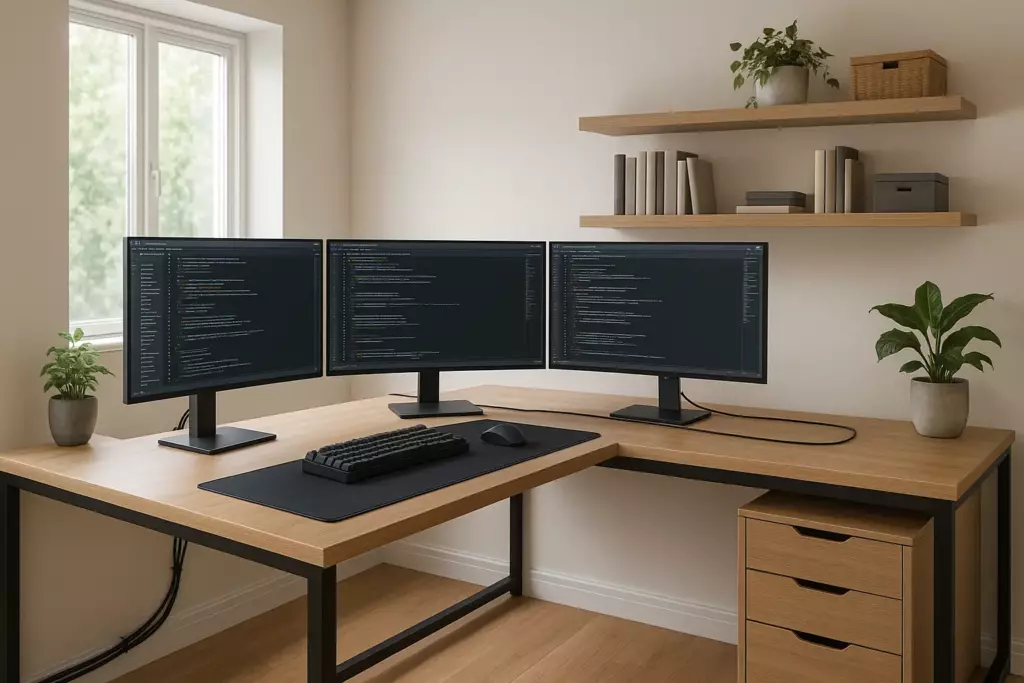
Какой размер столешницы нужен программиста
Минимальный комфортный размер для одного монитора — 120 × 60 см. Для двух мониторов — уже 160 × 80 см и желательно глубже. Если вы работаете с тремя экранами, рассматривайте столы от 180 × 80 см и выше.
Почему важна глубина? Монитор должен стоять на расстоянии 50–70 см от глаз. Если стол мелкий — либо вы придвигаете монитор слишком близко, либо он нависает над краем. Оба варианта плохи. Глубина 80 см — золотой стандарт для программиста.
Угловой или прямой: что лучше для IT-специалиста
Прямой стол — классика, хорошо вписывается в любое пространство, легко переставляется. Угловой (Г-образный) — даёт значительно больше рабочей поверхности при той же занимаемой площади в комнате.
Когда угловой стол — это правильный выбор
Угловой стол особенно хорош, если у вас:
- Два или три монитора — один в центре, остальные по бокам
- Есть вторая рабочая зона (например, блокнот, планшет для зарисовок)
- Небольшая комната, где нужно использовать угол максимально эффективно
- Системный блок, который удобно поставить на нижнюю боковую часть
Материал столешницы — отдельная история. ЛДСП — бюджетно и практично, но боится влаги. МДФ — чуть лучше по качеству. Массив дерева — красиво, дорого, на века. Бамбук — трендово, экологично, лёгкое. В 2026 году бамбуковые столешницы переживают настоящий бум в IT-сообществе.
Организация кабель-менеджмента: схемы и решения
Вот здесь начинается то, что отличает по-настоящему профессиональный сетап от «просто рабочего стола». Кабель-менеджмент — это как архитектура кода: когда сделан плохо, всё работает, но разобраться невозможно. Когда сделан хорошо — красота, порядок и полное понимание, что куда идёт.
Почему кабельный хаос убивает продуктивность
Спутанные провода под столом — это не просто эстетическая проблема. Во-первых, это визуальный шум, который раздражает подсознательно. Во-вторых, когда нужно что-то переподключить или заменить — приходится разгребать клубок проводов как детектив на месте преступления. В-третьих, провода собирают пыль и при плохой укладке могут перегибаться и выходить из строя раньше времени.
Пошаговая схема идеального кабель-менеджмента
Вот рабочая схема, которую используют опытные IT-специалисты:
Шаг 1 — Инвентаризация. Выпишите все устройства и посчитайте провода: питание монитора(ов), кабель DisplayPort/HDMI, питание ПК/ноутбука, USB-хаб, зарядки, аудио. Обычно получается 8–15 кабелей.
Шаг 2 — Зонирование. Разделите провода на три зоны:
- 🔵 Зона А — под столешницей (магистральные кабели питания)
- 🟢 Зона Б — вдоль задней кромки стола (переходные провода к устройствам)
- 🔴 Зона В — на поверхности стола (только то, что нужно каждый день: мышь, клавиатура, зарядка телефона)
Шаг 3 — Фиксация. Кабели в зоне А прячутся в кабель-короб или кабельный лоток под столешницей. Зона Б — кабельные клипсы вдоль края стола. Зона В — минимум проводов, всё остальное уходит в USB-хаб.
Шаг 4 — Маркировка. Да, это занимает 20 минут. Но потом вы никогда не будете сидеть на полу и гадать, какой провод от чего.
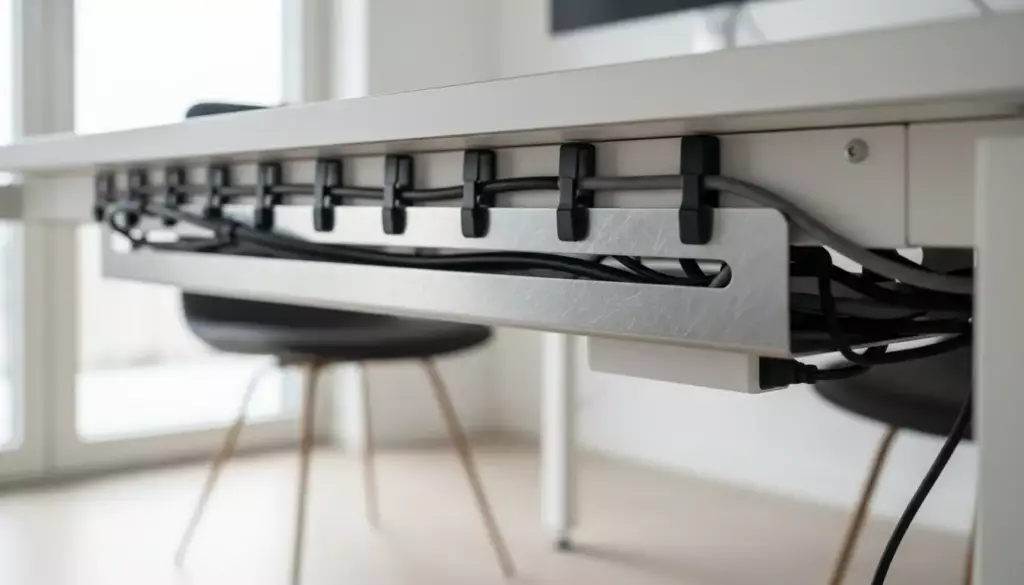
Инструменты и аксессуары для укладки кабелей
Вот конкретный список того, что вам понадобится:
Аксессуар Назначение Примерная цена
Кабельный лоток под стол Прячет основной пучок кабелей 800–2 500 ₽
Кабельные клипсы/зажимы Фиксация вдоль края 200–500 ₽
Кабельные стяжки (велкро) Группировка пучков 150–300 ₽
Кабель-канал (короб) Скрытая прокладка по стене 300–800 ₽
Держатель сетевого фильтра Монтаж удлинителя под стол 400–1 200 ₽
Наклейки-маркеры Идентификация кабелей 100–200 ₽
Держатели мониторов: какие подходят для рабочего места программиста
Монитор-арм — это, пожалуй, самое недооценённое улучшение, которое можно сделать для своего рабочего места. Пока он у вас стоит на подставке — он занимает место, плохо регулируется и цепляет пыль снизу. Как только вы вешаете монитор на кронштейн — освобождается огромное пространство, экран встаёт на идеальную высоту, и стол как будто увеличивается вдвое.
Типы кронштейнов и кому что подходит
Кронштейн с креплением на струбцину (clamp) — самый популярный. Зажимается на край столешницы, не требует сверления. Подходит для большинства столов толщиной 10–70 мм. Минус: немного занимает место на краю стола.
Кронштейн с монтажом в отверстие (grommet) — вставляется в специальное отверстие в столешнице. Более надёжное крепление, выглядит аккуратнее. Нужно либо готовое отверстие, либо дрель.
Настенный кронштейн — монтируется в стену. Максимально устойчив, полностью освобождает стол. Но не каждый арендатор может сверлить стены.
Напольная стойка — для больших и тяжёлых мониторов (32″+ и ультраширокие). Не нагружает стол совсем.
Один монитор vs два vs три: как расположить правильно
Один монитор — ставьте строго по центру, на расстоянии 50–70 см от глаз, верхняя кромка экрана чуть ниже уровня глаз или вровень. На монитор-арме это выставляется идеально.
Два монитора — классическая схема для программистов: основной экран прямо перед вами (на нём код), второй под углом 30–35° сбоку (для браузера, документации, мессенджеров). Не ставьте оба экрана перед собой симметрично — шея скажет спасибо.
Три монитора — центральный основной, два боковых под углом. Для такого сетапа нужен стол шириной от 160 см. Тройной монитор-арм или отдельный кронштейн для центрального плюс двойной для боковых.
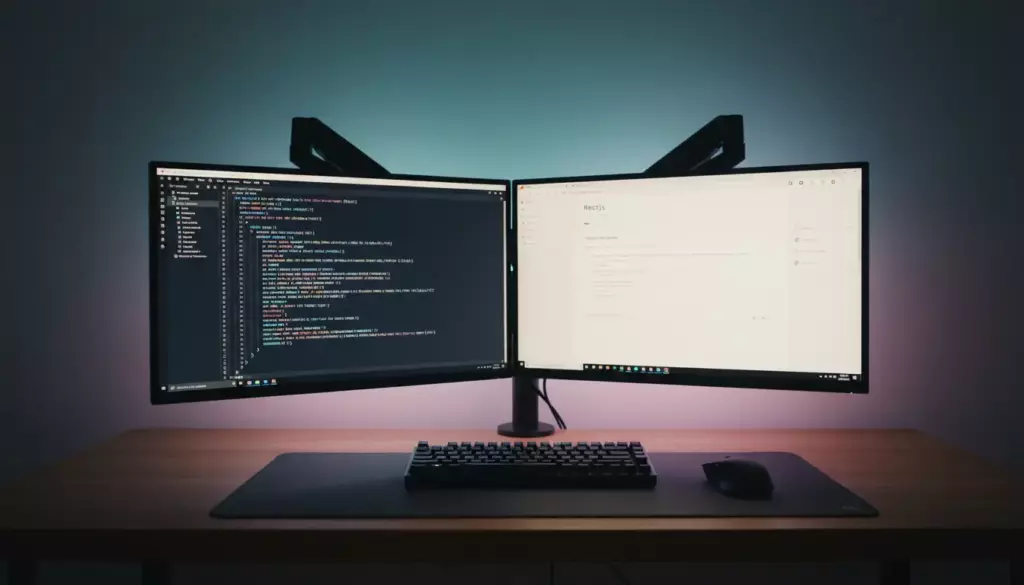
Топ критериев выбора монитор-арма
На что смотреть при выборе:
- Грузоподъёмность — должна превышать вес монитора минимум на 20–30%
- Диагональ — кронштейн должен поддерживать вашу диагональ (обычно до 27″, 32″, 34″ ультраширокий)
- VESA-крепление — стандарт 75×75 или 100×100 мм (проверьте на задней панели монитора)
- Диапазон регулировки — по высоте, наклону, повороту и развороту (portrait mode для кода — отдельное удовольствие)
- Материал — сталь > алюминий > пластик
Брендовые рекомендации: Ergotron LX (золотой стандарт, ~6 000–9 000 ₽), NB North Bayou (хорошее соотношение цены и качества, ~2 500–5 000 ₽), Humanscale M8.1 (премиум, ~20 000+ ₽).
Необходимые аксессуары для стола программиста
Хорошо, основа есть: стол, монитор(ы) на арме, кабели в порядке. Теперь поговорим об аксессуарах, которые на первый взгляд кажутся лишними, но на практике меняют всё.
Полка над столом или под столом — зачем и какая
Полка над столом — это вертикальное расширение рабочей поверхности. На ней удобно держать колонки, небольшой роутер, зарядки, канцелярию, книги. Она освобождает пространство перед собой и при этом оставляет всё в доступности.
Навесная полка (крепится к стене над столом) — максимальная ёмкость, не нагружает стол. Хороша для книг, техники, декора.
Настольная полка-подставка (ставится прямо на стол) — мобильна, не требует сверления. Часто идёт со встроенной подставкой для монитора — убиваете двух зайцев: монитор на нужной высоте + полка под ним для клавиатуры или мелочей.
Полка под столом — крепится снизу к столешнице. Отличное место для системного блока (освобождаете пол), внешних дисков, зарядных устройств. Стол словно обретает второй этаж.
USB-хаб: скромный герой рабочего стола
Если у вас больше трёх USB-устройств (а у любого программиста их минимум пять-шесть: мышь, клавиатура, флешки, телефон, внешний диск, донглы), то USB-хаб — это не опция, а обязательный элемент сетапа.
Что выбирать в 2026 году:
- USB-C хаб с Power Delivery — заряжает ноутбук и раздаёт порты одновременно
- Хаб с USB 3.2 / USB4 — для быстрой передачи данных с внешних дисков
- Хаб с HDMI/DisplayPort — если нужно дополнительный монитор без видеокарты
- Настольный хаб с кабелем 1,5–2 м — чтобы вынести порты на удобное место, а не тянуться к задней панели ПК
Рекомендуем обратить внимание на Anker 575 (13-в-1, ~8 000 ₽), UGREEN Revodok Pro (~5 000–7 000 ₽) и Satechi Slim для ценителей минимализма (~6 000 ₽).
Подсветка рабочего места: не только для красоты
Скажем прямо: RGB-подсветка стала символом геймерских сетапов. Но программисты давно поняли — правильная подсветка это не только эстетика. Это здоровье глаз и рабочее настроение.
Мониторная подсветка (bias lighting) — лента или лампа за монитором, которая подсвечивает стену. Снижает контраст между ярким экраном и тёмной комнатой, уменьшает усталость глаз при ночной работе. Одна из лучших инвестиций для тех, кто работает вечерами.
Настольная лампа — выбирайте с регулировкой цветовой температуры (2 700–6 500 K) и яркости. Днём — холодный свет для концентрации, вечером — тёплый для снижения нагрузки. Модели с USB-портом на основании — отдельный бонус.
Мониторная лампа (monitor light bar) — крепится на верхнюю кромку монитора, светит вниз на стол без засветки экрана. BenQ ScreenBar и аналоги — культовые решения для программистов.
Дополнительные аксессуары, которые реально меняют жизнь
Антифатиговый коврик — если у вас стол с регулировкой высоты и вы работаете стоя
Подставка для ноутбука — поднимает его до уровня монитора при использовании внешней клавиатуры
Подлокотники-накладки — снижают нагрузку на запястья при долгой печати
Органайзер для стола — для зарядок, ручек, стикеров: чтобы мелочи не плавали по столу
Коврик для мыши XL — большой коврик, покрывающий почти весь стол, выглядит опрятно и удобен для работы
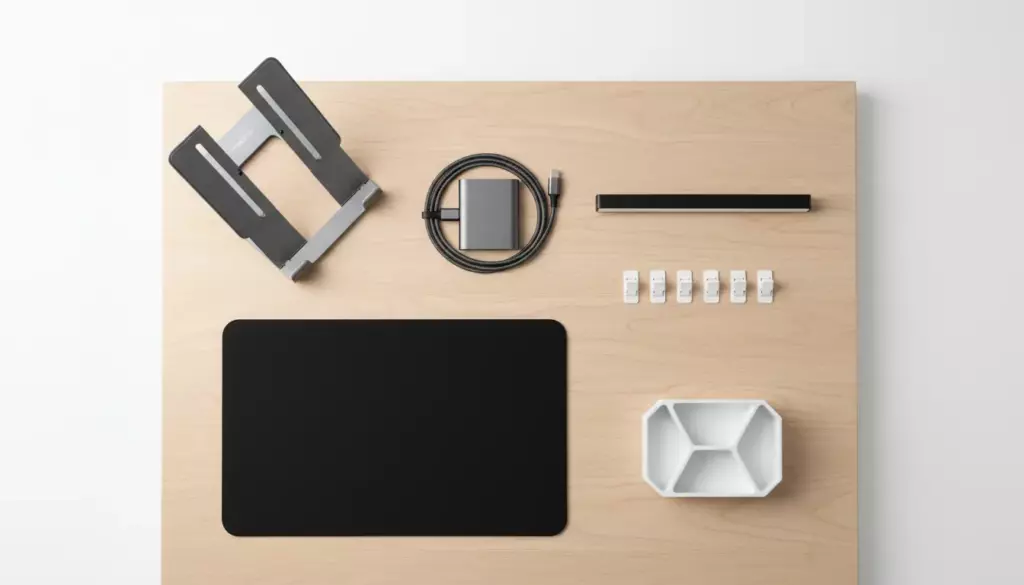
Топ-5 ошибок при организации рабочего места программиста
За годы наблюдений за сетапами реальных разработчиков выкристаллизовался список ошибок, которые повторяются снова и снова. Не наступайте на эти грабли.
❌ Ошибка #1: Монитор слишком низко или слишком близко
Самая частая проблема. Монитор на штатной подставке стоит слишком низко — шея постоянно наклонена вниз. Через год-два это гарантированный шейный остеохондроз. Решение: монитор-арм или подставка, которая поднимает экран до уровня глаз.
❌ Ошибка #2: Провода «на потом»
«Разберусь с проводами, когда будет время» — эта фраза убила тысячи сетапов. Время не появляется, провода остаются. Разбирайтесь с кабелями сразу, при первоначальной сборке рабочего места.
❌ Ошибка #3: Слишком маленький стол
Купили стол 100 × 50 — поставили монитор, клавиатуру, мышь, и всё, места нет. Для программиста минимальный комфортный стол — 140 × 70 см. Лучше 160 × 80 см.
❌ Ошибка #4: Плохое освещение
Работа в темноте с ярким монитором или, наоборот, в слепящем свете, бьющем в экран — прямой путь к снижению зрения и хронической усталости. Настройте освещение: мягкий рассеянный свет без бликов на экране.
❌ Ошибка #5: Игнорирование эргономики стула
Идеальный стол с ужасным стулом — деньги на ветер. Стул и стол — это система. Высота стула, подлокотники, поддержка поясницы — всё это напрямую влияет на то, как вы себя чувствуете через 4 часа работы.
Примеры готовых сетапов: вдохновение для вашего рабочего места
Теория — хорошо. Но давайте посмотрим, как это выглядит на практике. Вот три реальных сценария сетапа для программистов с разными задачами и бюджетами.
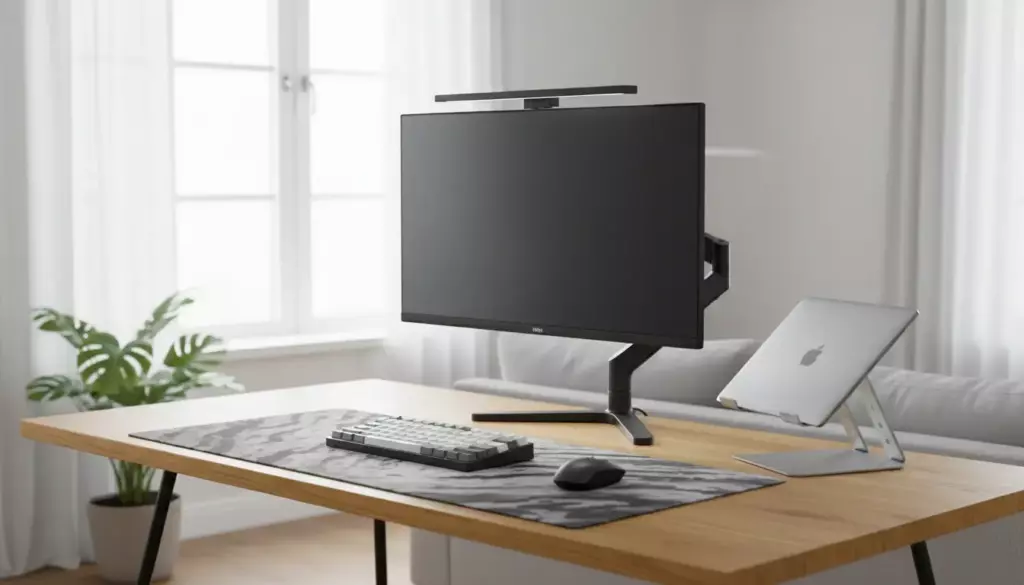
Сетап #1 — Минималист
Кому подходит: фронтенд-разработчик, работающий на ноутбуке, цениящий чистоту и порядок
Состав:
- Стол IKEA Linnmon 150×75 см + подставки AlexAlex
- Один монитор 27″ на монитор-арме NB North Bayou
- Ноутбук на подставке сбоку, внешняя клавиатура и мышь
- USB-C хаб Satechi на 7 портов
- Мониторная лампа BenQ ScreenBar
- Один кабельный лоток под столом
Итог: чистая рабочая поверхность, всё в порядке, минимум отвлекающих факторов. Бюджет сетапа: ~35 000–50 000 ₽
Сетап #2 — Двухмониторный боец
Кому подходит: бэкенд-разработчик или fullstack, которому нужна документация всегда перед глазами
Состав:
- Стол 180×80 см с регулировкой высоты (электро)
- Два монитора 27″ на двойном монитор-арме Ergotron LX Dual
- Системный блок под столом на полке
- USB-хаб Anker 13-в-1 на краю стола
- Механическая клавиатура + беспроводная мышь
- Мониторная RGB-подсветка за экранами
- Наушники на держателе сбоку стола
Итог: рабочая машина. Код слева, браузер/терминал справа. Всё в мгновенном доступе. Бюджет: ~80 000–120 000 ₽
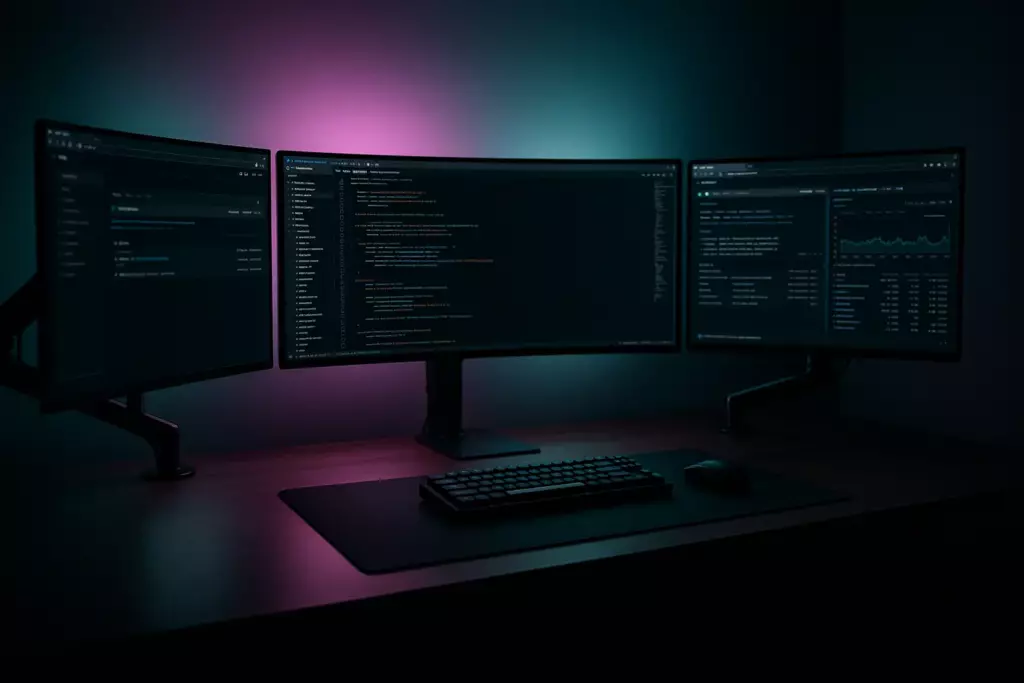
Сетап #3 — Ультра-продуктивный трёхмониторный сетап
Кому подходит: senior developer, DevOps или тимлид, которому нужно видеть всё и сразу
Состав:
- Г-образный стол 200×160 см
- Центральный монитор 34″ ультраширокий (или 32″ 4K) на одиночном арме
- Два монитора 24″ по бокам на двойном арме
- NAS или сервер на нижней полке под столом
- Профессиональный USB-хаб с несколькими разъёмами питания
- Акустика на отдельных подставках
- Полная система кабель-менеджмента с лотком, клипсами и промаркированными кабелями
- Умная подсветка Philips Hue за мониторами
Итог: командный центр, а не просто стол. Бюджет: от 200 000 ₽ и выше
Заключение
Обустройство рабочего места программиста — это не разовое мероприятие, а постоянная итерация. Как хороший код — его пишут, рефакторят, улучшают. Начните с малого: разберитесь с проводами, поднимите монитор на правильную высоту, добавьте нормальное освещение. Уже эти три шага дадут ощутимый результат.
Потом, когда почувствуете разницу — захочется большего. Монитор-арм, USB-хаб, умная подсветка. Затем, может быть, стол с регулировкой высоты. И в какой-то момент вы поймёте, что ваш стол для программиста превратился в настоящую рабочую машину, которая не отвлекает, не мешает и не раздражает. Которая просто работает — тихо, чисто, эффективно.
Помните: вы проводите за этим столом треть своей жизни. Он заслуживает того, чтобы быть сделанным по уму. Инвестиция в рабочее место — это инвестиция в себя. И в отличие от многих других трат, она возвращается каждый день: в виде фокуса, комфорта и удовольствия от работы.
Начните с одного улучшения сегодня. Серьёзно — прямо сегодня. Потому что идеальный момент для обустройства рабочего места — это не «когда будет время». Это сейчас.
Часто задаваемые вопросы (FAQ)
❓ 1. Какой минимальный бюджет нужен, чтобы обустроить нормальное рабочее место программиста с нуля?
Если речь идёт о базовом, но грамотно организованном сетапе — рассчитывайте на 40 000–70 000 ₽. Это стол нормального размера (около 15 000–25 000 ₽), один хороший монитор 24–27″ (12 000–20 000 ₽), монитор-арм (2 500–5 000 ₽), базовый кабель-менеджмент (1 000–2 000 ₽), USB-хаб (3 000–5 000 ₽) и освещение (2 000–5 000 ₽). Это уже качественно другой уровень комфорта по сравнению с тем, что есть у большинства.
❓ 2. Обязательно ли вешать монитор на кронштейн, или можно обойтись штатной подставкой?
Технически — можно обойтись. Но штатная подставка почти никогда не позволяет выставить монитор на правильную высоту и убрать его достаточно далеко. Кронштейн даёт три главных преимущества: свободное пространство под монитором, идеальную высоту и угол наклона, а также мобильность — экран можно мгновенно повернуть, отодвинуть или переориентировать в портретный режим. Монитор-арм за 3 000–5 000 ₽ — одна из лучших инвестиций в рабочее место.
❓ 3. Как правильно организовать кабель-менеджмент, если стол не мой (арендованный офис или чужая мебель)?
В этом случае используйте только решения без сверления: кабельные клипсы на самоклейке (главное — выбирать качественные, они хорошо держатся и снимаются без следов), кабельные стяжки-велкро, лотки на струбцинах. Разместите сетевой фильтр в кабельном лотке под столом на струбцине, проведите основные кабели вдоль задней кромки на клипсах — и 80% хаоса исчезнет без единого отверстия в мебели.
❓ 4. Нужна ли специальная подсветка за монитором, если я работаю только днём при естественном свете?
Днём при хорошем естественном освещении bias lighting за монитором менее критична. Но если окно находится сбоку или напротив монитора — блики и контраст всё равно создают нагрузку на глаза. В любом случае настольная лампа с регулировкой цветовой температуры полезна всегда: облачный день даёт тусклый и холодный свет, который утомляет. Мониторная лампа типа BenQ ScreenBar работает хорошо и днём — она светит именно на клавиатуру и стол, не засвечивая экран.
❓ 5. Стоит ли покупать механическую клавиатуру для программирования, и как она влияет на организацию рабочего места?
Механическая клавиатура — это очень личный выбор. Одни программисты без неё жить не могут (тактильная обратная связь, долговечность, кайф от печати), другие прекрасно работают на тихих мембранных или ножничных клавиатурах. С точки зрения организации рабочего места: механические клавиатуры часто крупнее и тяжелее, что делает их стабильнее. Беспроводные модели (например, Keychron Q серия или Logitech MX Keys) помогают убрать ещё один провод со стола. Если вы только начинаете собирать сетап — не ставьте клавиатуру в приоритет, начните с монитора и кабель-менеджмента. Клавиатуру всегда можно обновить позже.